Texto da loja parceira, reproduzido como a fonte informa. As informações são do vendedor: confira na loja antes de comprar.
Uma mudança revolucionária para o trabalho remoto!
Aumente a eficiência em 300% - Faça mais com menos
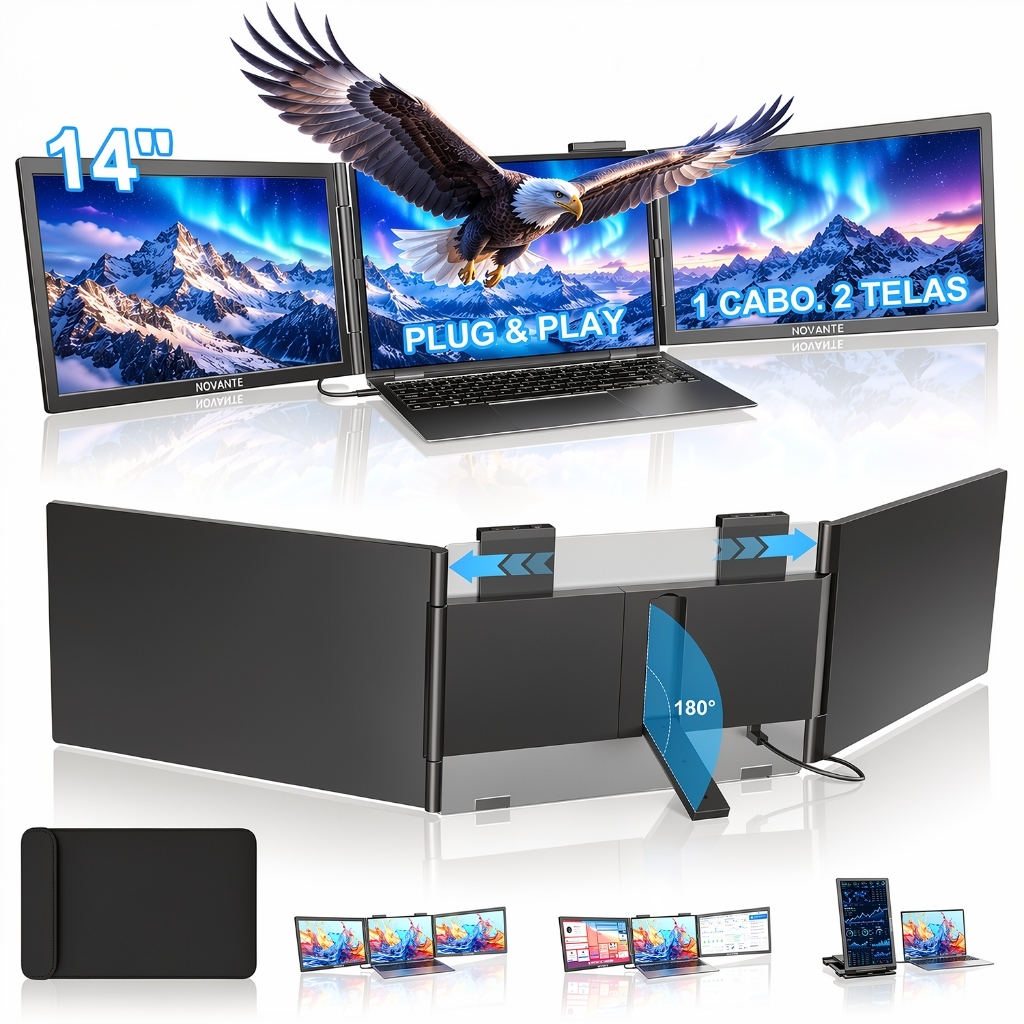
Este extensor de monitor triplo Full HD de 14 polegadas transforma completamente seu fluxo de trabalho, eliminando o incômodo de alternar constantemente entre abas. Seja você um desenvolvedor analisando código, um trader monitorando o mercado ou um profissional usando vários aplicativos simultaneamente, ele lida com tudo com facilidade.
Tela Premium – Experiência visual nítida e clara
Nosso extensor de monitor triplo para laptop possui um painel IPS de 1080p com até 300 nits de brilho e cobertura de 100% da gama de cores sRGB NTSC, oferecendo cores claras e precisas. A superfície fosca antirreflexo reduz efetivamente o cansaço visual, garantindo conforto mesmo durante longas sessões de trabalho, como edição de fotos, análise de dados ou jogos.
Ler a descrição inteira
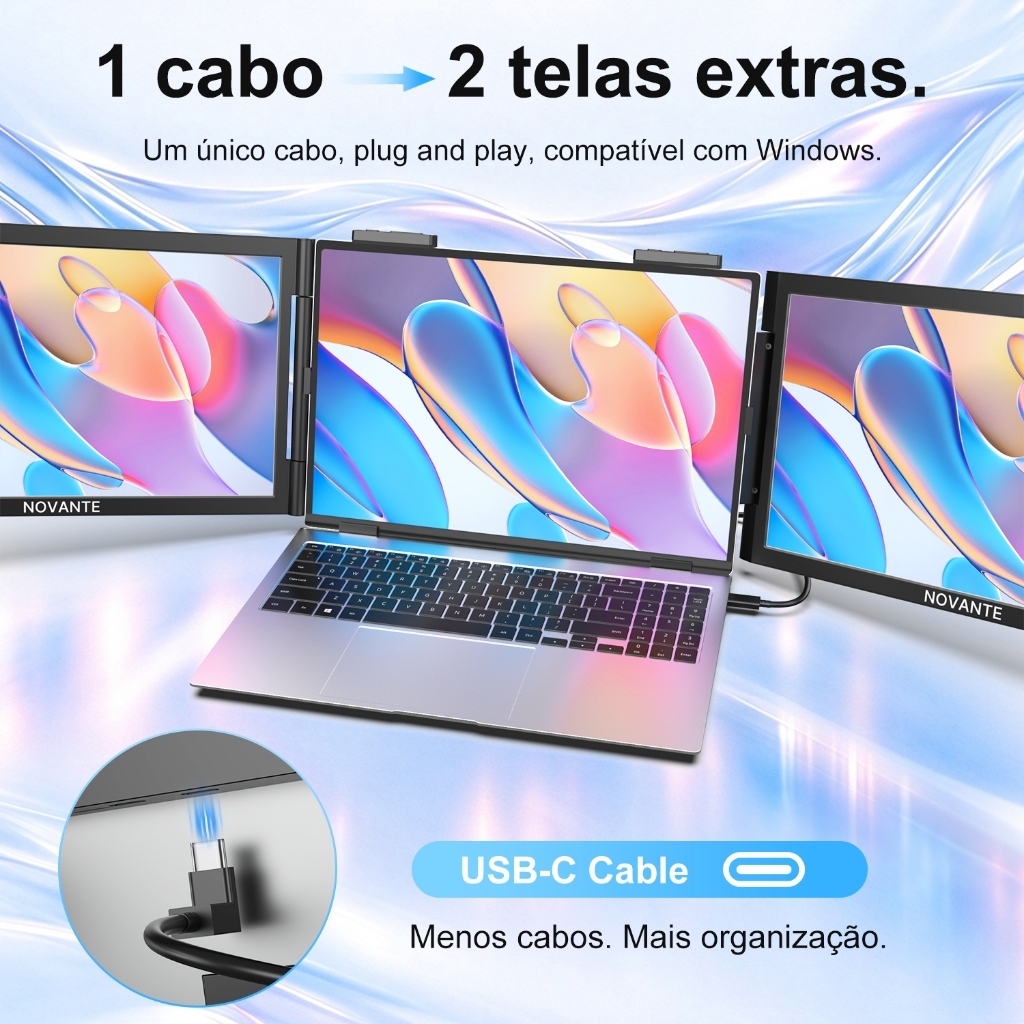
Configuração instantânea com um único cabo - Plug and Play
Para laptops Windows, nosso extensor de monitor triplo conecta dois monitores Full HD por meio de um único cabo USB-C, permitindo streaming de vídeo simultâneo sem a necessidade de drivers. Basta conectar para expandir instantaneamente seu espaço de trabalho! Para usuários de MacBook, os modelos básicos M1/M2/M3/M4 suportam apenas espelhamento de tela única, enquanto laptops com chipsets Pro/Max podem alcançar os modos de espelhamento e de tela estendida através de dois cabos USB-C.
Ampla Compatibilidade – Conexão Perfeita
O Monitor Portátil de Três Telas transforma seu laptop de 14 a 16 polegadas em uma estação de trabalho com três telas! Compatível com Windows/Mac/ChromeOS/Linux/Android/Switch/Dex. Observação: Funciona com a maioria dos laptops de 14 a 16 polegadas.
triplo Modos de Exibição – Atendendo às Suas Diversas Necessidades
O Dock de triplo Telas permite alternar instantaneamente entre o modo de área de trabalho estendida (espaço de trabalho com três telas), o modo espelhado (ideal para apresentações) ou o modo retrato (perfeito para programação e leitura). O suporte ajustável em 250° oferece ângulos de ajuste ilimitados para uma experiência ergonômica e confortável.
Observação: Requer um modo alternativo USB-C/DP totalmente funcional; compatível com a maioria dos laptops de 14 a 16 polegadas ; melhor desempenho com um ângulo de inclinação de 110°; Windows: um único cabo USB-C (use uma fonte de alimentação externa se a saída for inferior a 5V/3A); macOS: requer dois cabos USB-C (um único cabo suporta apenas espelhamento).
🎈🎈🎈
P1:Falha na Conexão
Q1: Possível Solução
Verifique se o monitor e seu dispositivo estão no modo “Ligado”.
Verifique se seu dispositivo é compatível com o monitor.
Nota:
Certifique‑se de que seu notebook Windows possui uma porta Type‑C com função completa.
Alguns dispositivos macOS suportam apenas o modo de tela única ou o modo espelho.
Certifique‑se de que o cabo esteja conectado corretamente entre o monitor e seu dispositivo.
Nota:
Para conexão com notebook Windows, use a Porta Type‑C com Função Completa, NÃO a porta de saída de vídeo do macOS.
Para conexão com notebook macOS, certifique‑se de que seu dispositivo suporte conexão com 2 telas e que 2 cabos USB‑C para USB‑C sejam conectados ao monitor e ao notebook macOS.
Certifique‑se de que o monitor esteja recebendo energia pelo dispositivo conectado (5V/3A ou superior) ou pelo adaptador de energia incluso.
Nota: Ao carregar, certifique‑se de usar a Porta Type‑C com Função Completa, NÃO a porta de saída de vídeo do macOS.
Inspecione o cabo de sinal e certifique‑se de que nenhum dos pinos esteja dobrado.
Conecte o monitor a outros dispositivos disponíveis para verificar.
P2:Mostra "sem sinal" após um período de temp
Q2:Possível Solução
Teste outro cabo USB C‑C para verificar se o cabo está danificado.
Nota: O cabo USB C‑C deve ser versão USB C 3.1 e suportar saída de vídeo, caso contrário, o monitor não conseguirá se conectar.
Conecte outros dispositivos USB C ao monitor usando o [cabo USB‑C para USB‑C incluso] para verificar se a porta USB C do monitor está danificada.
Nota: O dispositivo Windows conectado deve ter uma porta Type‑C com função completa, e o dispositivo macOS deve suportar conexão com 2 telas.
Conecte seu dispositivo a outras portas Type‑C com função completa no monitor duplo.